
Idealmente, nelle due tabelle da elaborare dovrebbe esserci un criterio che consenta di collegarle in modo univoco, ad esempio un ID o il numero dell'articolo. In questo caso, la prima fase di lavoro, ovvero il collegamento delle due tabelle, può essere completata rapidamente. Se così non fosse, vi consigliamo di dare un'occhiata a questo articolo: "Arricchire gli indirizzi"
Infine, c'è anche il problema che i dati da utilizzare per l'arricchimento potrebbero essere disponibili in formati diversi. La tabella di destinazione per l'arricchimento potrebbe essere, ad esempio, un elenco salvato in un file Excel. E la tabella di origine potrebbe essere un file di testo. Oppure si tratta di dati provenienti da un database gestito da un server di database come MySQL o SQL Server. Naturalmente, prima dell'arricchimento vero e proprio, in una prima fase di lavoro si potrebbe fare in modo che entrambi i set di dati siano nello stesso formato, esportandoli e/o convertendoli in modo appropriato. È però molto più semplice rinunciare a questo passaggio e poter elaborare i dati direttamente nel formato in cui sono disponibili.
Tutto questo e molto altro ancora è possibile con DataQualityTools. Per arricchire i dati, procedere come segue:
- Se non si è già provveduto, da qui è possibile scaricare il DataQualityTools gratuitamente. Installare il programma e richiedere un'attivazione test. In questo modo può lavorare con il programma per una settimana senza alcuna limitazione.
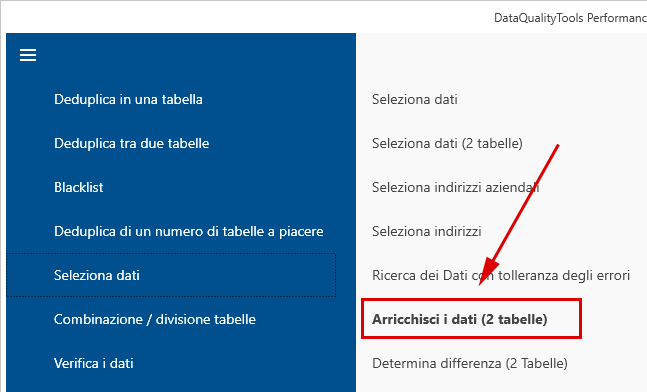
- La funzione di cui abbiamo bisogno si trova nel menu nel blocco "Seleziona dati". Selezioniamo la funzione "Arricchisci dati (2 Tabelle)" per l'arricchimento:
- Dopo aver chiamato questa funzione, viene innanzitutto visualizzata la gestione progetti. Inserire qui un nuovo progetto con un nome di progetto a piacere e quindi fare clic sul pulsante di comando 'Avanti'.
- Nel passaggio successivo, apriamo prima le due tabelle con i dati da elaborare utilizzando il pulsante "Apri file":
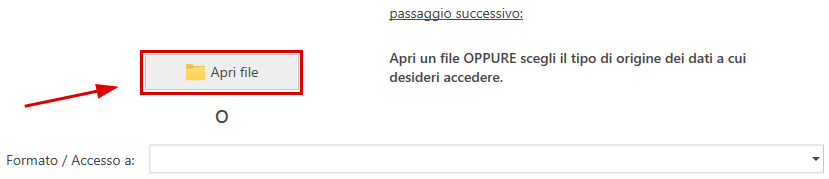
Sono possibili file Excel, Access, dBase, CSV e di testo.
Nel caso dei server di database (MS SQL Server, MySQL, MariaDB, Oracle, Azure SQL o PostgreSQL), è invece necessario selezionare innanzitutto il server di database corrispondente dall'elenco di selezione in "Formato / Accesso a". Successivamente, è necessario inserire il nome del server di database. Dopo aver cliccato sul pulsante "Connetti al server", è necessario inserire i dati di accesso. Infine, selezionare il database desiderato e la tabella corrispondente dagli elenchi di selezione. - Successivamente, specificare al programma il criterio con cui collegare le due tabelle. Ad esempio, potremmo collegare le due tabelle tramite il campo dati "ID" della prima tabella e "ID_B" della seconda tabella:
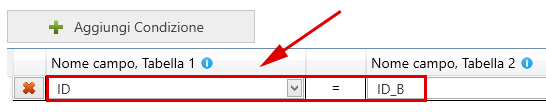
In questo caso, il risultato comprende tutte le coppie di record in cui il contenuto della colonna "ID" della prima tabella corrisponde al contenuto della colonna "ID_B" della seconda tabella. - Se necessario, è possibile creare un filtro per ciascuna di queste due tabelle:

In questo caso, dalla prima tabella verranno utilizzati per il collegamento con la seconda tabella solo quei record il cui contenuto della colonna "ID" è inferiore a 100. - Cliccando sul pulsante "Avanti" si avvia l'elaborazione dei dati. Dopo pochi istanti viene visualizzato un riepilogo dei risultati:

Se il programma ha trovato corrispondenze tra le tabelle da elaborare, cliccando sul pulsante "OK" si apre una finestra di dialogo con le funzioni che consentono di elaborare ulteriormente i risultati. - Nella finestra di dialogo con le funzioni che consentono di elaborare ulteriormente il risultato, nella parte superiore è presente un pulsante con la dicitura "Post-elaborazione manuale". Qui il risultato della comparazione viene visualizzato sotto forma di tabella. I record da selezionare sono contrassegnati da un segno di spunta verde, che può essere cancellato se necessario.

- Infine, il risultato deve essere ulteriormente elaborato. Come già accennato in precedenza, vogliamo arricchire i dati, ovvero trasferire determinate informazioni da un database all'altro sulla base del risultato della selezione. A tal fine, selezioniamo la funzione corrispondente cliccando prima su "Funzioni di arricchimento":

E poi su "Arricchire nella tabella di origine":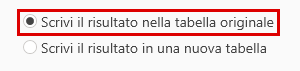
- La tabella in cui vengono scritti i dati (= tabella di destinazione) è, nel nostro caso, la tabella "sample1.xls":
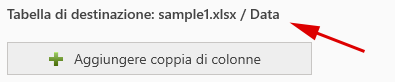
I dati vengono trasferiti dal record senza contrassegno al record con contrassegno (vedere post-elaborazione manuale):
Per arricchire i dati, ora dobbiamo solo indicare al programma quali informazioni deve scrivere e dove. A tal fine, aggiungiamo una o più coppie di colonne:
Ad esempio, le informazioni della colonna "Tel" della tabella di origine potrebbero essere scritte nel campo dati "Result_A" della tabella di destinazione e le informazioni della colonna "Email" nel campo dati "Result_B".
In entrambi i casi, il contenuto del campo dati di destinazione deve essere sovrascritto, se necessario, dalle informazioni della tabella di origine (= "Azione"):
- Opzionalmente, nei record arricchiti con informazioni aggiuntive è possibile inserire un'indicazione che fornisca informazioni sulla provenienza di tali dati. Questa indicazione è necessaria per poter soddisfare pienamente il diritto di accesso ai dati personali e quindi per ottemperare ai requisiti di varie leggi sulla protezione dei dati, come ad esempio il GDPR (Regolamento generale sulla protezione dei dati):

Ora sono disponibili tutte le informazioni necessarie per l'arricchimento dei dati. Cliccando sul pulsante "Elabora dati" si avvia il processo.
Nota: per il DataQualityTools esiste un video didattico che nei comandi del programma introduce la ricerca di duplicati in una tabella.