

Per poter elaborare le liste di blocco è necessario un programma in grado di confrontare le voci di una lista di blocco con quelle di una seconda tabella e di cancellare da quest'ultima i risultati trovati. Idealmente, la lista di blocco dovrebbe contenere anche voci che consentano di bloccare non solo singoli destinatari, ma un intero blocco di destinatari. Nelle liste di blocco con indirizzi e-mail dovrebbero essere ammesse le seguenti voci:
- un indirizzo e-mail completo che deve essere bloccato
- '.tld' => tutti gli indirizzi e-mail con questo dominio di primo livello vengono bloccati
Questo indirizzo email è protetto dagli spambots. È necessario abilitare JavaScript per vederlo. ' => tutti gli indirizzi e-mail con questo dominio vengono bloccatiQuesto indirizzo email è protetto dagli spambots. È necessario abilitare JavaScript per vederlo. ' => tutti gli indirizzi e-mail con questo sottodominio vengono bloccati
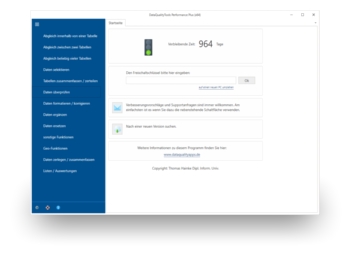
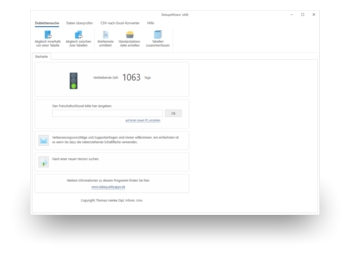
Per elaborare un elenco di blocchi di questo tipo, è possibile utilizzare ad esempio DataQualityTools. A tal fine, procedere come segue:
- Se non si è già provveduto, da qui è possibile scaricare il DataQualityTools gratuitamente. Installare il programma e richiedere un'attivazione test. In questo modo può lavorare con il programma per una settimana senza alcuna limitazione.
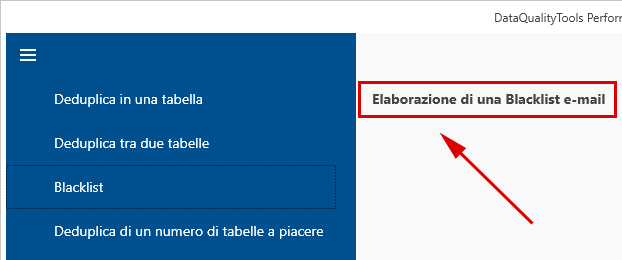
- La funzione che ci serve si trova nel menu nel blocco "Blacklist". Selezioniamo la funzione "Elaborazione di una Blacklist Email":
- Dopo aver chiamato questa funzione, viene innanzitutto visualizzata la gestione progetti. Inserire qui un nuovo progetto con un nome di progetto a piacere e quindi fare clic sul pulsante di comando 'Avanti'.
- Nel passaggio successivo, utilizziamo il pulsante "Apri file" per aprire innanzitutto le tabelle con i dati da elaborare:
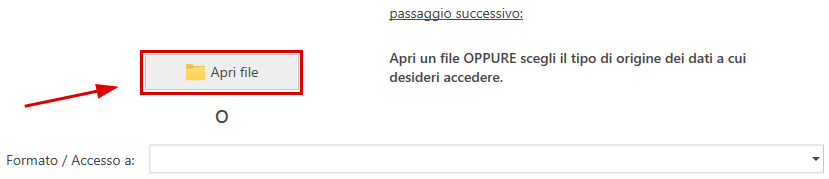
Sono possibili file Excel, Access, dBase, CSV e di testo.
Nel caso di server di database (MS SQL Server, MySQL, MariaDB, Oracle, Azure SQL o PostgreSQL), selezionare invece il server di database corrispondente dall'elenco di selezione in "Formato / Accesso a". Inserire quindi il nome del server di database. Dopo aver cliccato sul pulsante "Connetti al server", inserire i dati di accesso. Infine, selezionare il database desiderato e la tabella corrispondente dagli elenchi di selezione. - Successivamente, è necessario indicare al programma in quale colonna della tabella si trovano le informazioni, ad esempio in quale colonna è riportato il nome della via o della località. A tal fine, è necessario selezionare dall'elenco di selezione con i nomi delle colonne della tabella il campo dati che meglio corrisponde alla denominazione riportata a sinistra.
Nella funzione "Elaborazione di una Blacklist Email" è necessario specificare solo il campo dati che contiene l'indirizzo e-mail: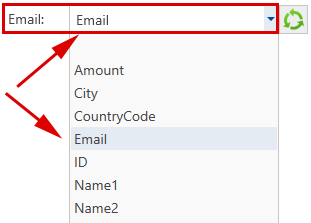
Il programma esegue automaticamente una preassegnazione dell'assegnazione dei campi in base ai nomi delle colonne. Il risultato dell'assegnazione dei campi può essere controllato con l'aiuto del “Controllo dell'assegnazione dei campi”, che si trova nella metà destra dello schermo. - Eseguire quindi gli ultimi due passaggi anche per la seconda tabella, solitamente l'elenco di blocco.
- Cliccando sul pulsante "Avanti" si accede a una finestra di dialogo con ulteriori opzioni. Qui è possibile selezionare in quale delle due tabelle cercare le voci della seconda tabella, ovvero la lista dei blocchi. Da questa tabella verranno poi cancellati anche i risultati trovati:

- Cliccando sul pulsante "Avanti" si avvia la ricerca dei duplicati. In breve tempo viene visualizzato un riepilogo dei risultati.
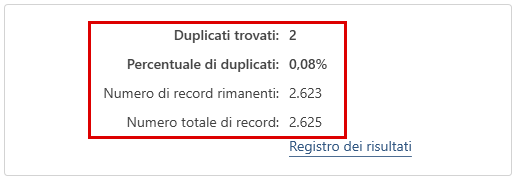
Se il programma ha trovato dei duplicati tra le due tabelle, è possibile visualizzare il risultato cliccando sul pulsante "Visualizza / modifica risultato". - Qui il risultato del confronto viene visualizzato sotto forma di tabella. I record da cancellare sono contrassegnati da una croce rossa, che può essere cancellata se necessario.
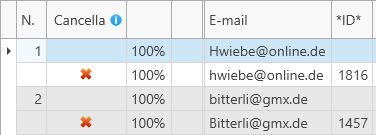
- Infine, il risultato deve essere ulteriormente elaborato. Ad esempio, potremmo eliminare i record contrassegnati per la cancellazione direttamente dalla tabella di origine. A tal fine, selezioniamo la funzione corrispondente cliccando prima su "Funzioni di cancellazione":

E poi su "Elimina i duplicati":
Qui selezioniamo "Scrivi risultato nella tabella di origine":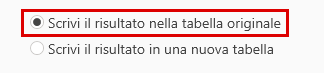
Cliccando su “Avanti” e poi su "Elimina duplicati", i risultati trovati vengono infine eliminati dalla tabella di origine: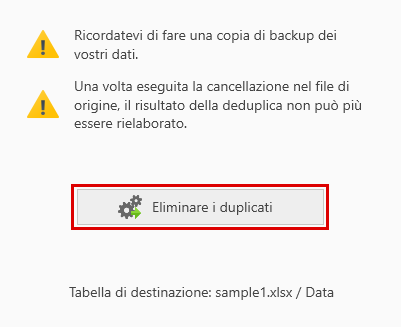
Nella prima tabella non compaiono più gli indirizzi e-mail contenuti nella lista di blocco. I destinatari in questione NON riceveranno più comunicazioni e non riceveranno più pubblicità, come desiderato.
Nota: per il DataQualityTools esiste un video didattico che nei comandi del programma introduce la ricerca di duplicati in una tabella.